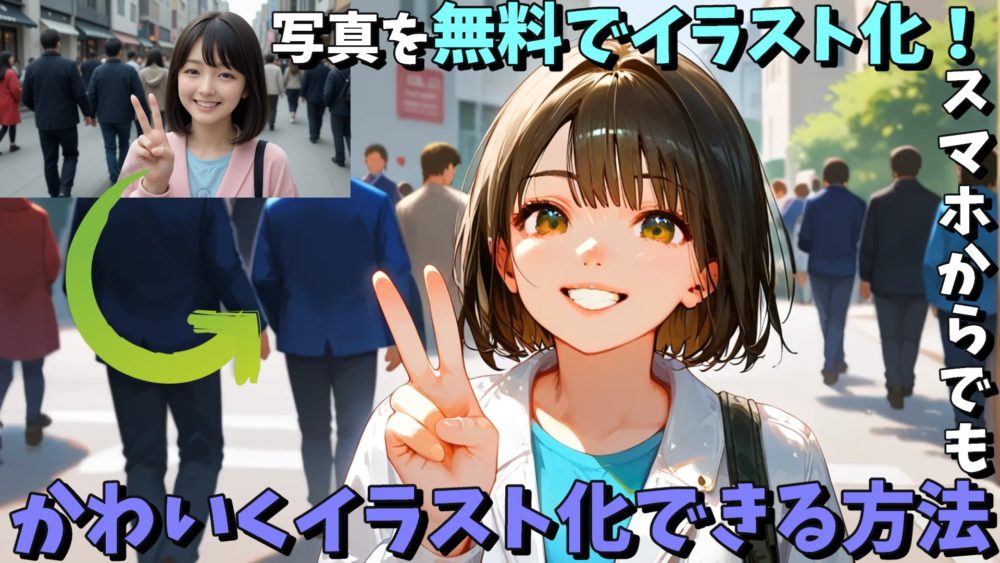
写真をそのままイラストにできたら便利だと思いませんか?
AIを使えば、特別なソフトを使わなくても、スマホやパソコンから写真を読み込むだけで簡単に“イラスト化”できます。
水彩風やアニメ風など、いろいろなタッチに変換できる「AIフィルター」が用意されていて、風景写真も人物写真も一瞬で別の表情に変わります。
この記事では、実際に写真をイラスト化して試した結果を交えながら、やり方をわかりやすく解説します。
初心者でもそのまま真似できる内容なので、ぜひ気軽に試してみてください。
写真をイラスト化できるAIツールとは?
初心者でも簡単に写真をイラスト化できるAIツールは、この「Seaart」です。
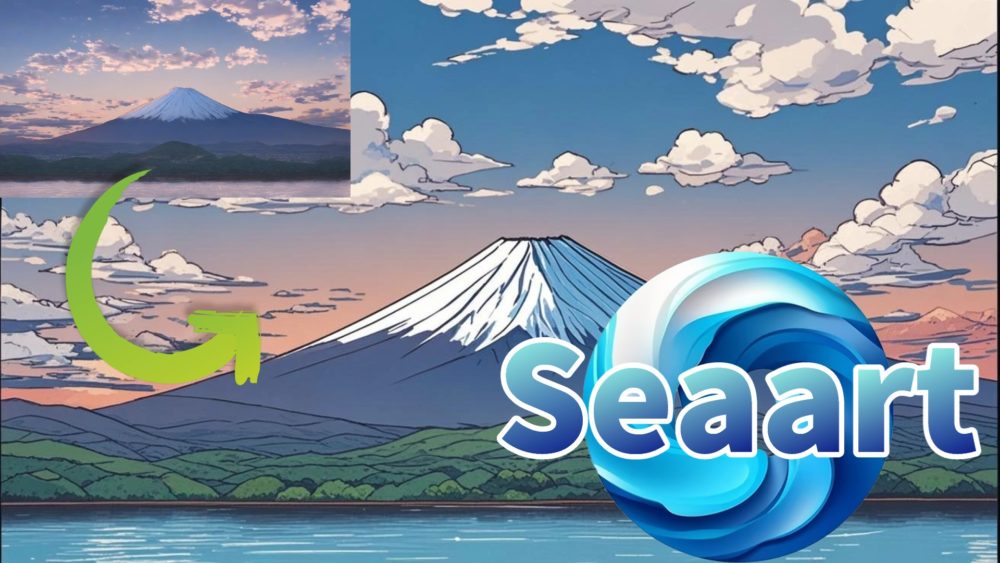
Seaartは、アカウント登録だけでAIイラストが作成できるツールで、Seaart内で提供されている「モデル」を設定することで幅広いイラストが作成できるようになっています。
イラスト作成の他にも、AIチャットやAIキャラクターといった多くの機能が実装されていますが、今回使うのは「AIフィルター」です。
AIフィルターは、既存のフィルターに「あなたの画像」を設定するだけで、簡単にイラスト化ができてしまいます。
フィルターには、どうぶつの森やマインクラフトなど、世界的に有名な作品の世界観を再現できるフィルターがたくさんあるので、今回はこの「AIフィルター」について掘り下げていきます。
無料で使える仕組みを解説
少しSeaartが「なぜ無料で使えるのか」を解説します。
Seaartには「スタミナ」という概念が存在しており、そのスタミナを使用することでAIイラスト生成ができる仕組みです。
基本的に無料版では、アカウント登録を済ませるだけで1日「130」のスタミナが配布されるため、課金をせずともずっと無料で使い続けられます。
お試しでトライしてみたい方は、ぜひ使ってみてください。
Seaartへの登録方法とAIフィルターの準備
それでは、Seaartへの登録からAIフィルターの準備までの手順を画像付きで解説していきます。
まずはお使いの端末から「Seaart」と検索して、Seaartの公式サイトへアクセスします。
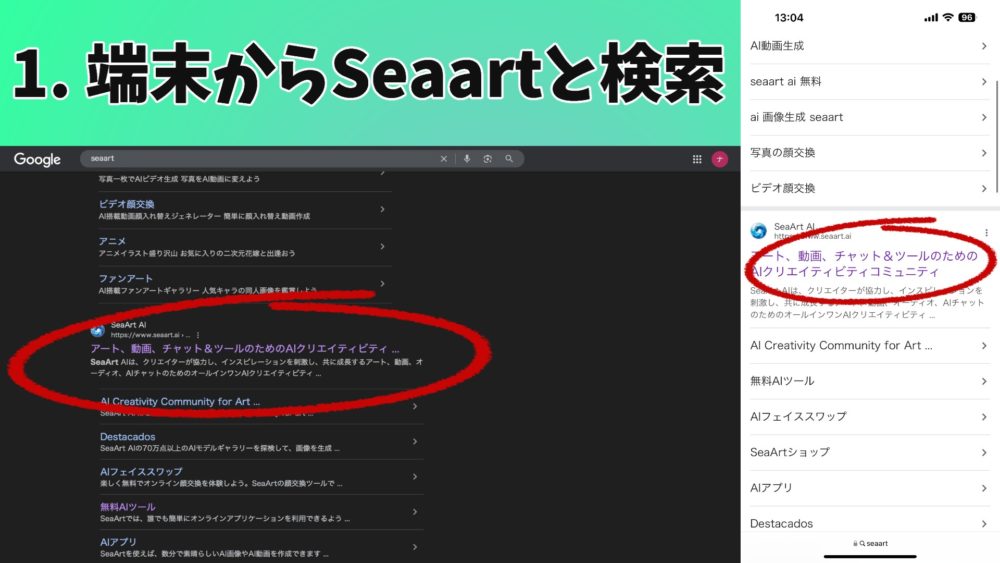
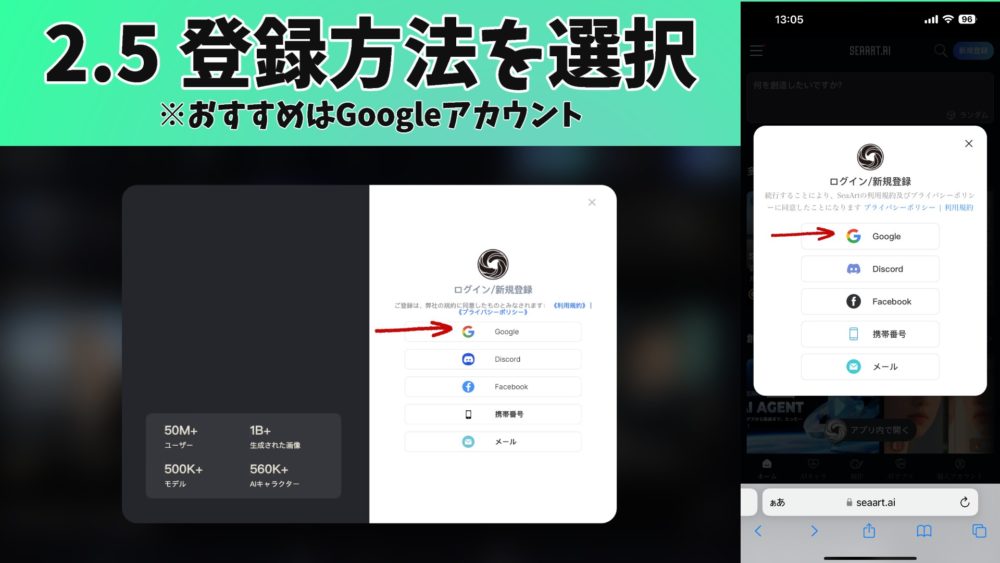
公式サイトにアクセスできたら、右上にある「新規登録」を選択して、新規アカウント登録をしていきます。
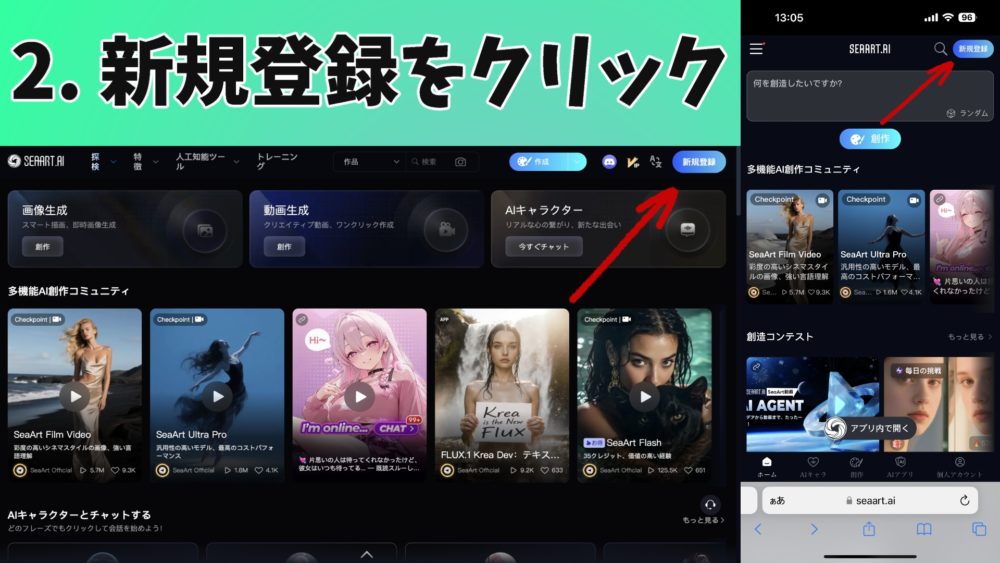
登録方法も幅広く用意されていますが、おすすめはGoogleアカウントでの登録かなと思います。(なんでも大丈夫です)
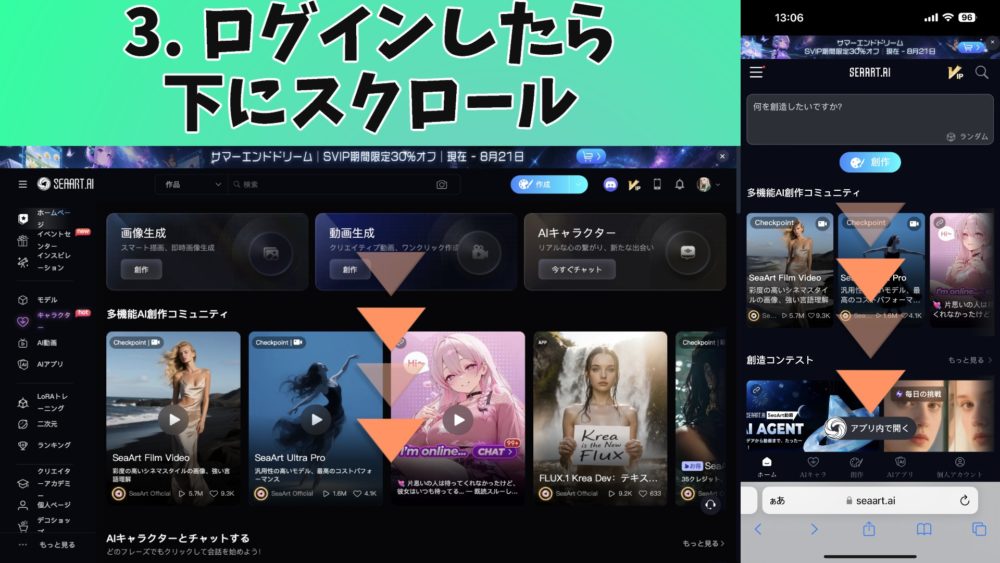
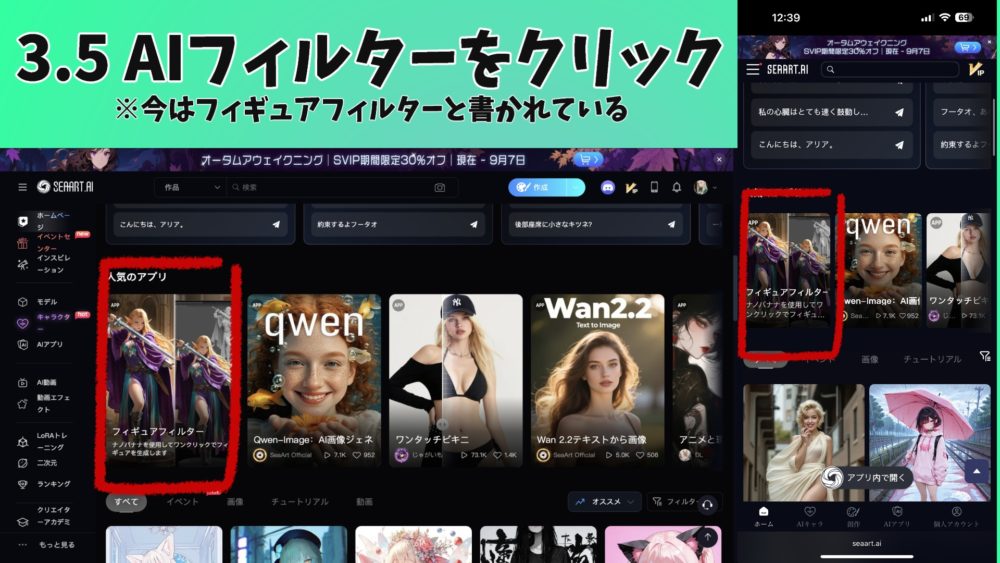
ログインが完了したら、その画面から下にスクロールしていくと「フィギュアフィルター(2025年9月現在)」とあるので、そちらをクリックしてください。
この「フィギュアフィルター」の名前は、変わっている可能性があるものの、場所自体に変更はないので、画像の通りにタッチしてもらえれば「AIフィルター」が使えると思います。
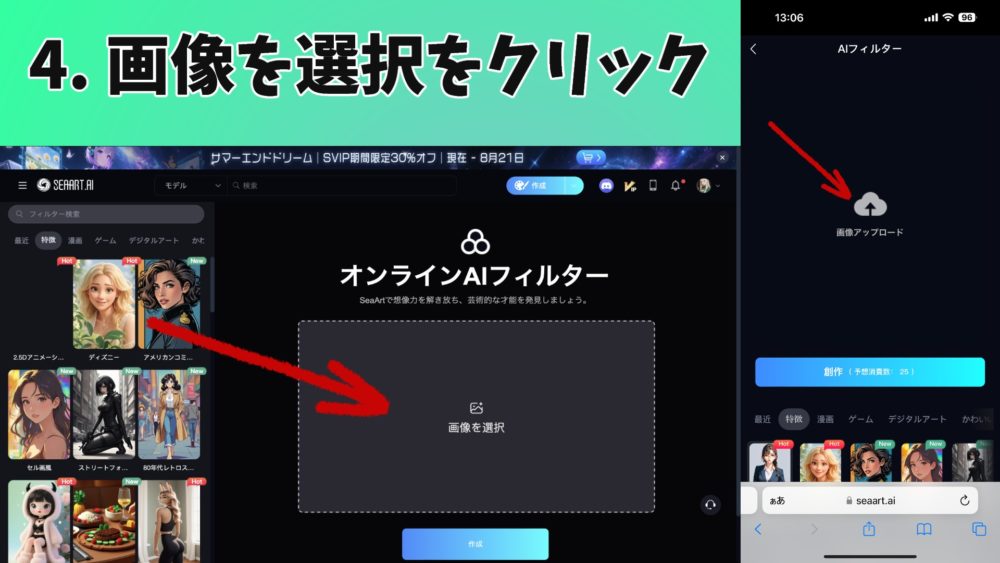
オンラインAIフィルターの「画像を選択」から画像が設定できる仕組みになっているので、画像をセットしたらフィルターを選べば誰でも簡単にイラスト化できるようになります。
実際にAIフィルターで写真をイラスト化してみた!
ここからは、実際にAIフィルターを使って写真をイラスト化していきたいと思います。
なお、今回は皆さんに「どんな変化が出るのか」を見せるために、実際に画像をフィルターに通して実際の作品例を掲載しています。
また、風景の画像と人物の画像で分けてご紹介しておりますので、実際の結果と見比べながらご自身が「どんな画像を作りたいのか」を考えてください。
風景の画像
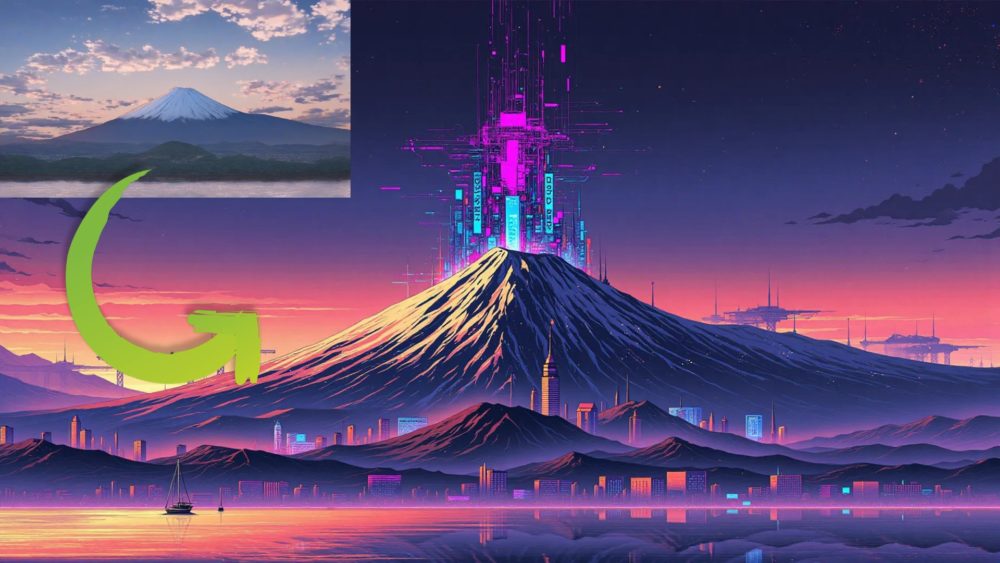
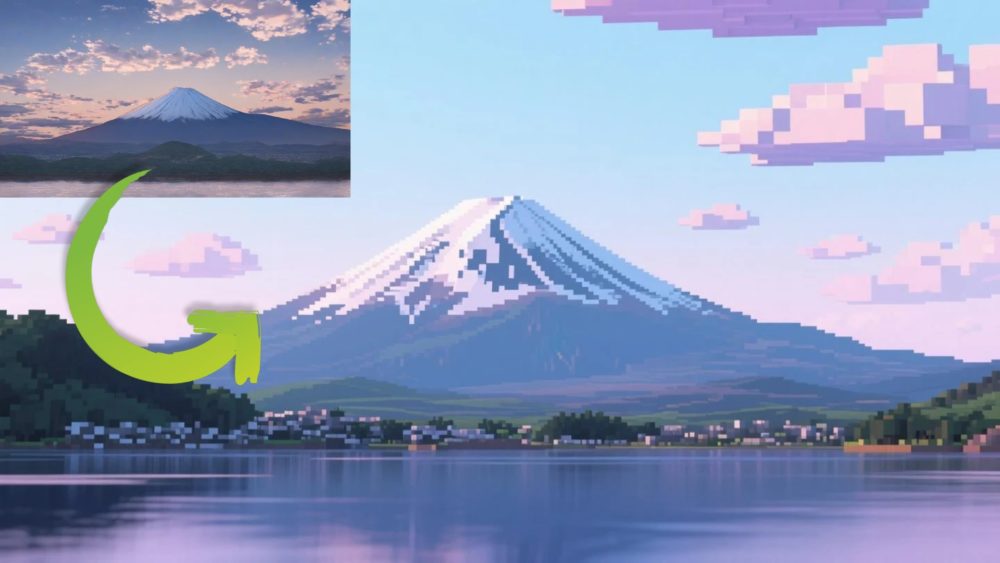
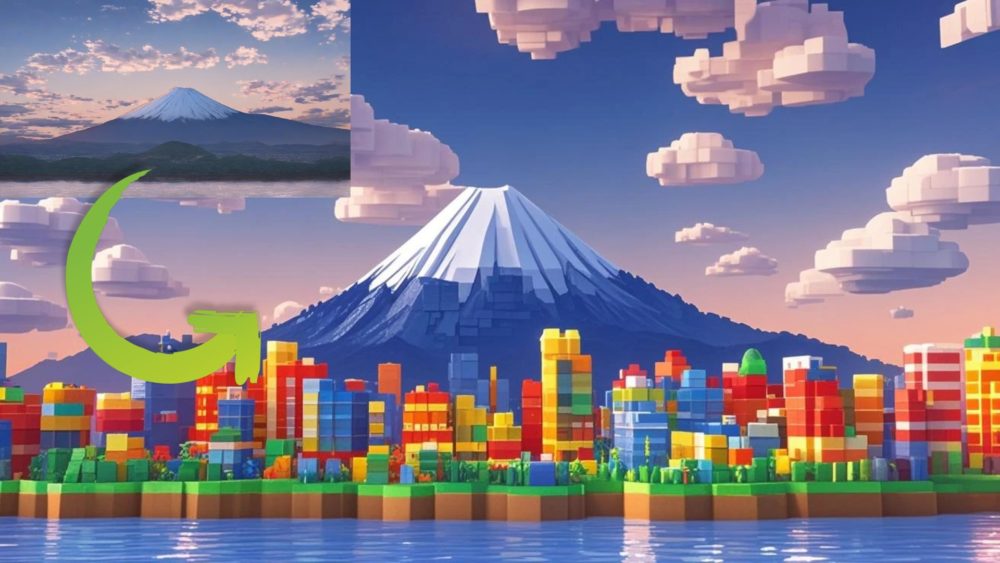
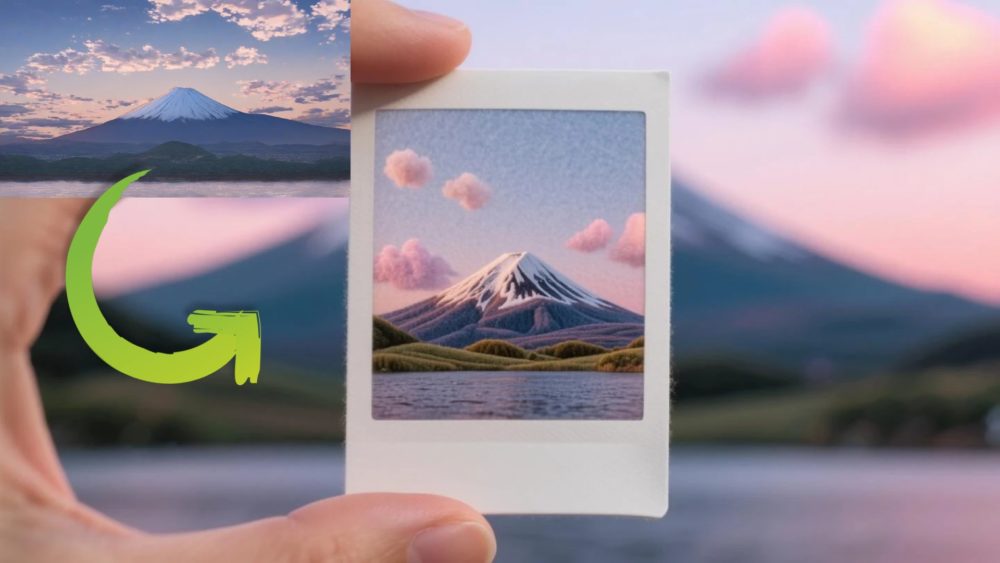
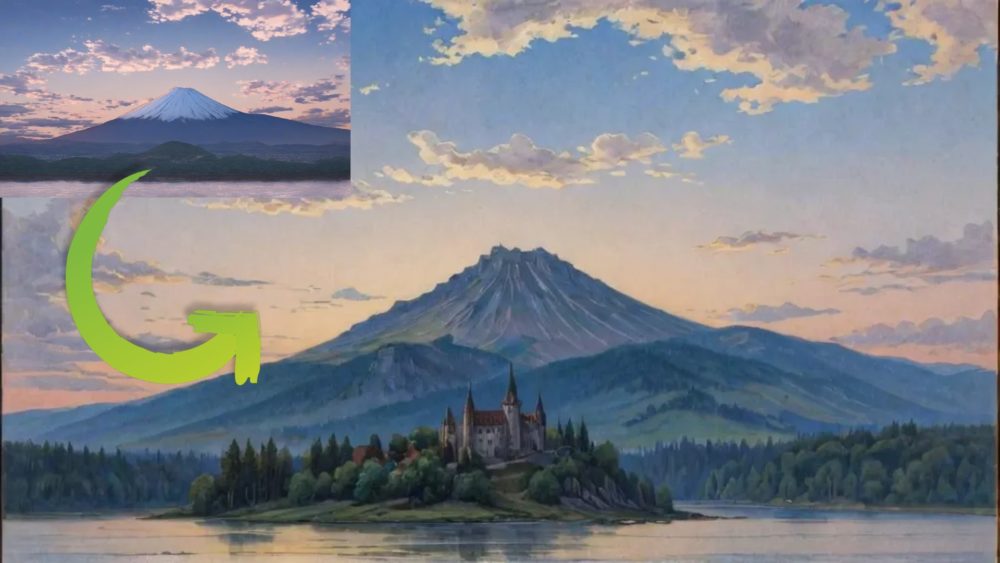
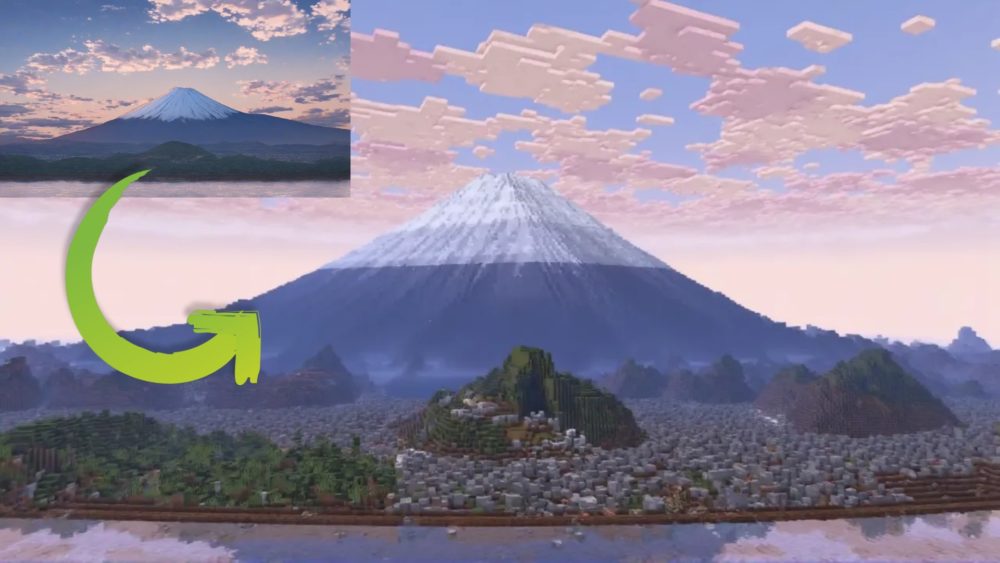
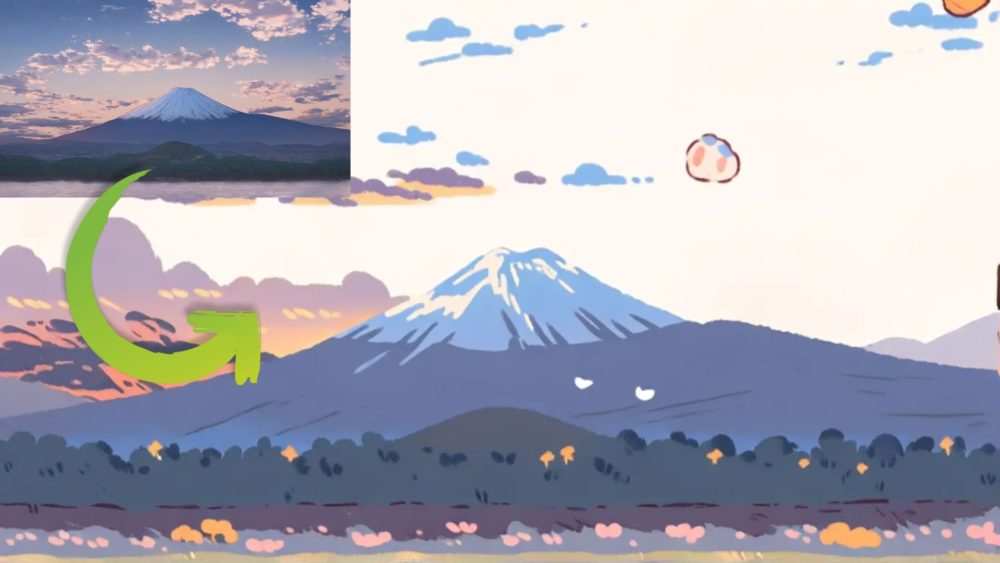
まずは風景の画像を用意して、それぞれのフィルターで「どのような変化が出るのか」を可視化してみました。
サイバーパンク
ピクセルワールド
セル画風

3D積木スタイル
フェルト3Dポラロイド
中世の挿絵
マインクラフト
癒しイラスト
人物画
次に人物画をAIフィルターに通してみたいと思います。
人物画の方が有名作品のフィルターを使える傾向にあるため、人物画の方が楽しめると思います。
ジブリスタイル
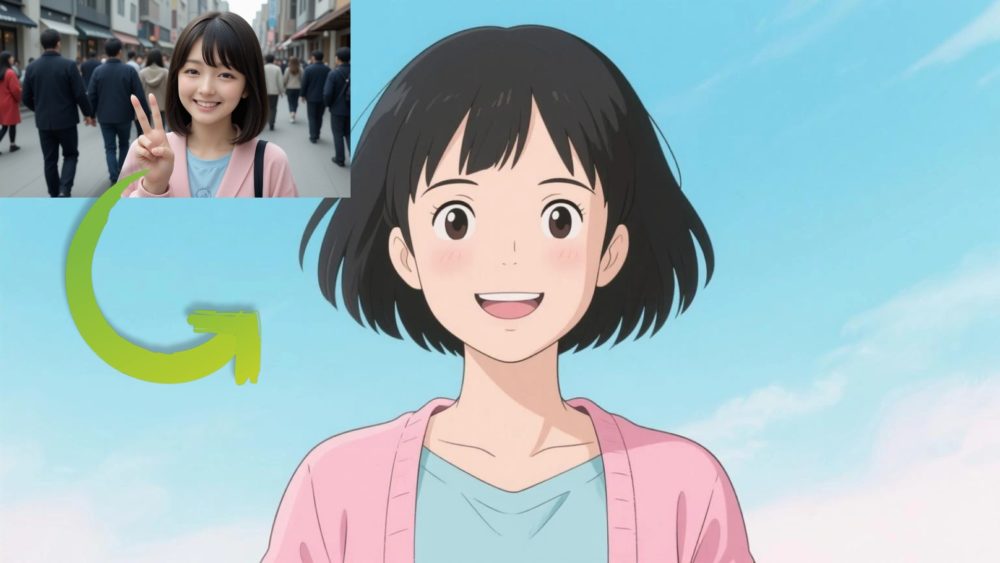
ジブリスタイルに関してはこちらの記事でより詳しく解説しております。
フィルターのセットから、男性や女性、家族写真などが「どのように変化するか」を視覚的にわかりやすくまとめています。


ファーリー
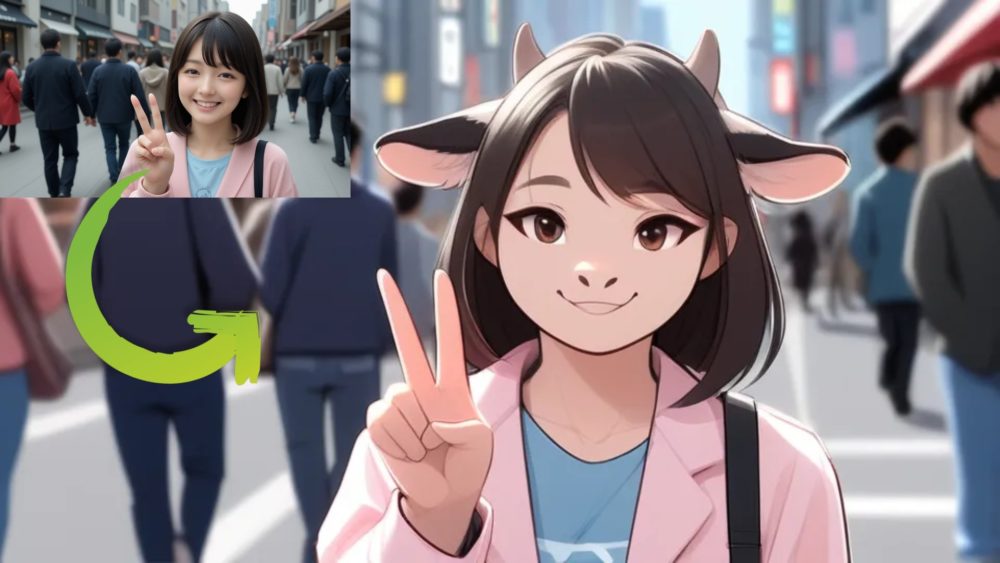
サイバーパンク

エキゾチックな
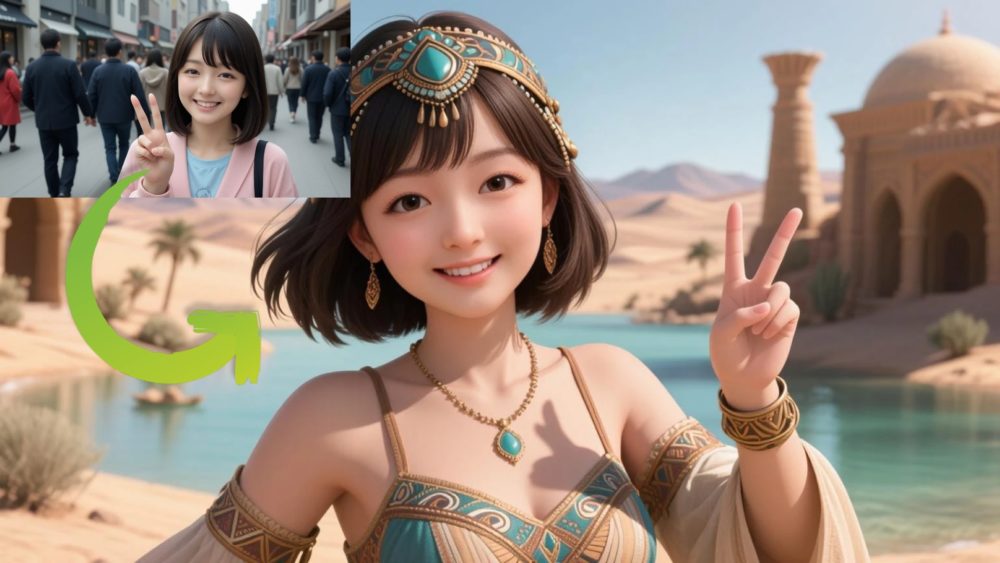
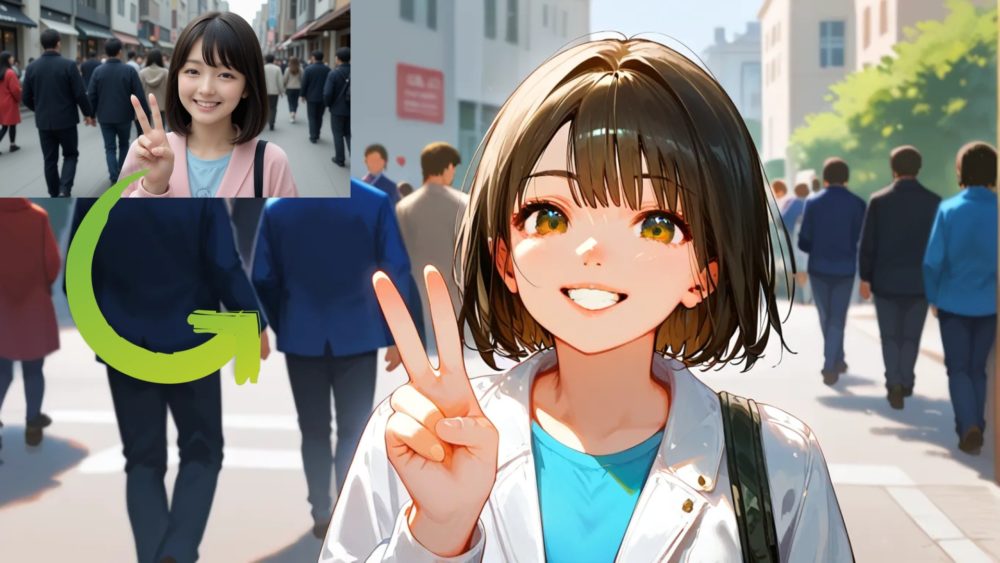
2.5Dアニメーション
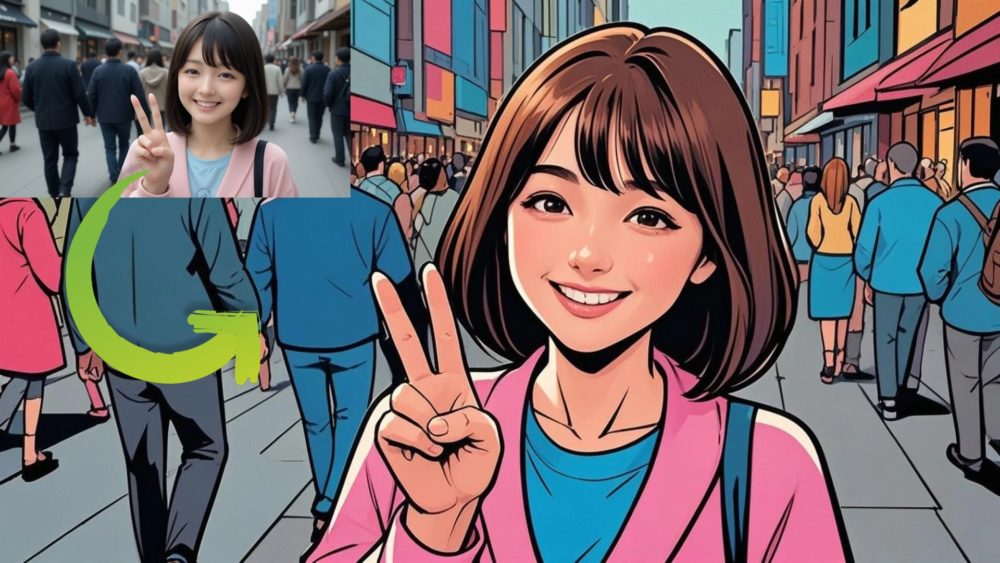
アメリカンコミック風
80年代レトロスタイル
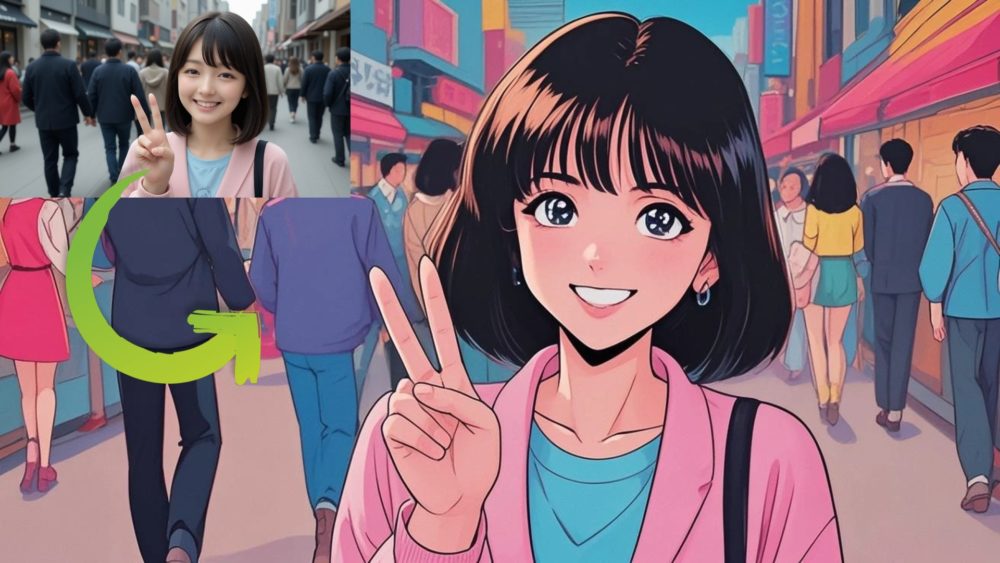
スヌーピースタイル
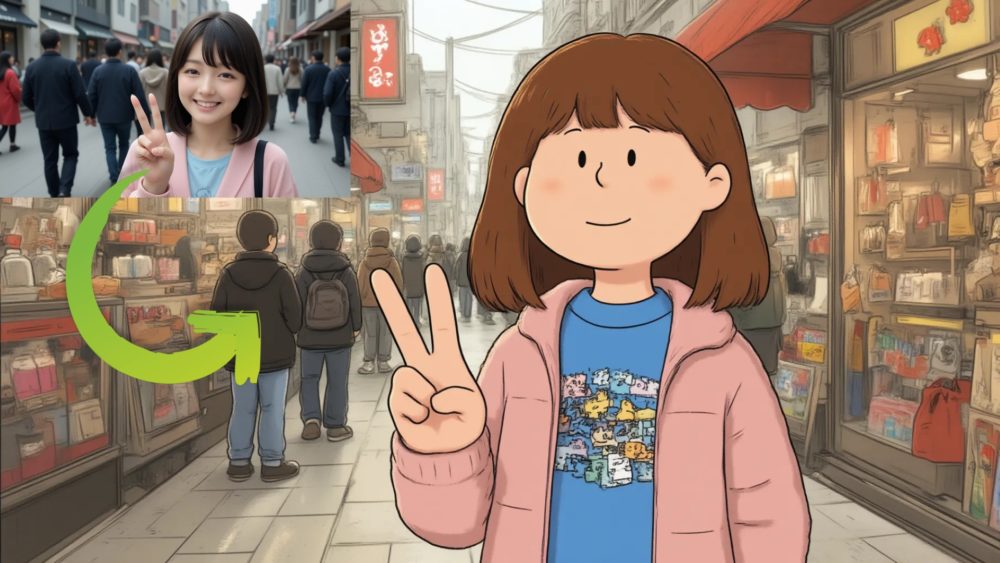
どうぶつの森
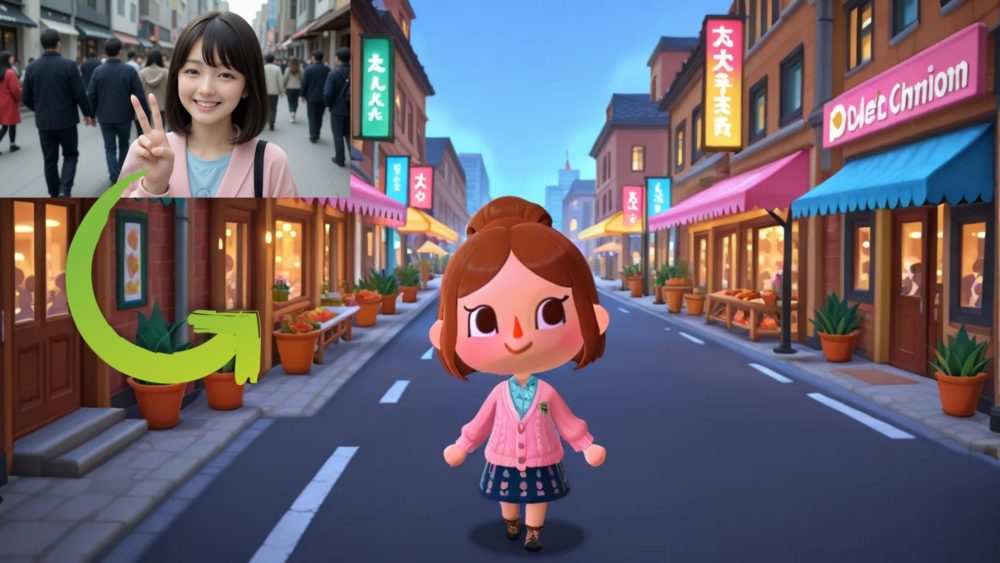
ドラゴンボール

デュオリンゴから
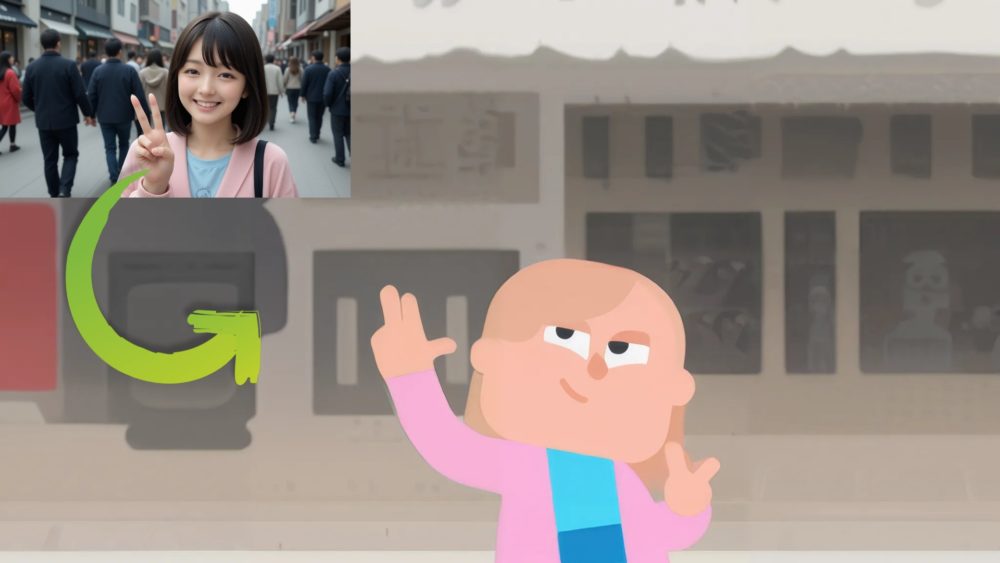
AIフィルターを使う上で注意してほしいこと
ここからはAIフィルターを使う上で注意してほしいことをまとめています。
人物用と風景用で使い分けること
AIフィルターでは、基本的に「人物」に関する画像には上手くフィルターが作用しますが、稀に風景では上手く作用しないパターンがあるので注意しましょう。
今回、風景と人物で別々にご紹介したのは「風景では作用しなかったフィルターがあった」からです。
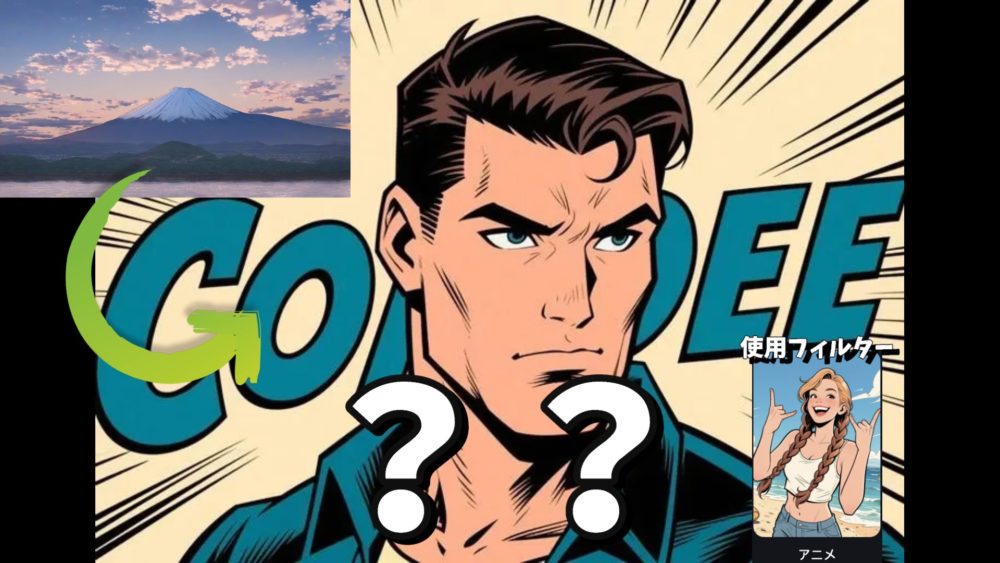
用意されているフィルターは、基本的に上手く作用するものの、風景では作用しないことがあることを覚えておきましょう。
消費スタミナが多いフィルターがある
Seaartでは、およそ60種類のAIフィルターが用意されていますが、中には1枚当たり50近くのスタミナを消費するフィルターもあります。
無料版だと1日当たり130のスタミナに限定されていることもあり、写真を複数枚イラスト化するにはちょっと満足できない感じがあります。
もちろん、消費するスタミナが少ないフィルターも用意されているので、無料版でも十分に使えるものの、消費するスタミナが多いフィルターもあることは必ず知っておいてください。
写真をAIでイラスト化する時によくある質問
ここからは、写真をSeaartの「AIフィルター」でイラスト化する時に、よくある質問に答えていきます。
写真はカメラロールから選択できますか?
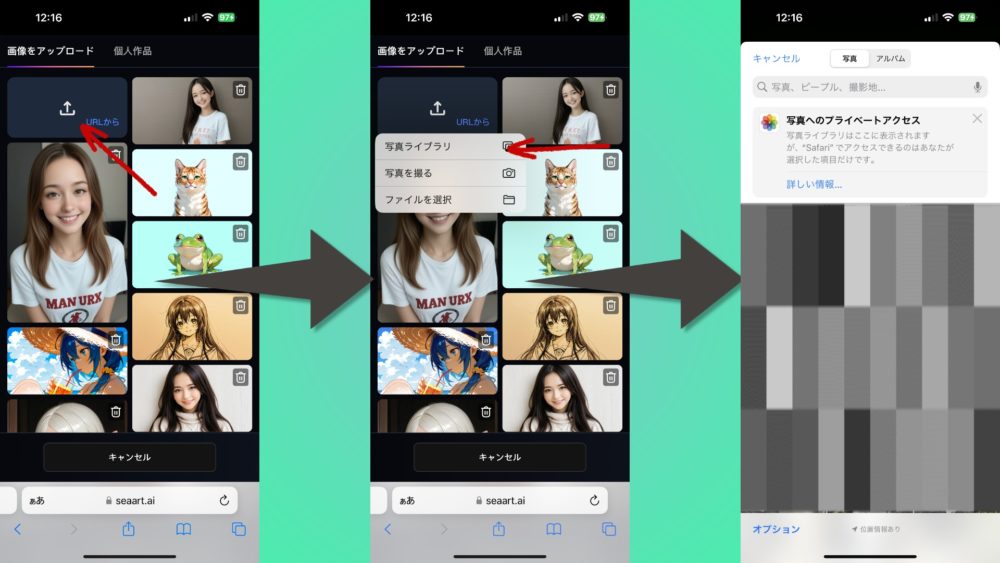
お使いの端末の写真フォルダー(iPhoneならカメラロール)にある写真をそのまま選択できるのでご安心ください。
実際にカメラロールから選択できることを確認しましたので、下記の画像をご覧ください。
同じフィルターで再度作り直したら画像は変わりますか?
若干変わります。
AIで作成されるAIイラストや、今回の写真をAIにイラスト化してもらう場合、毎回同じ画質や構図を確立させるのは難しい印象です。
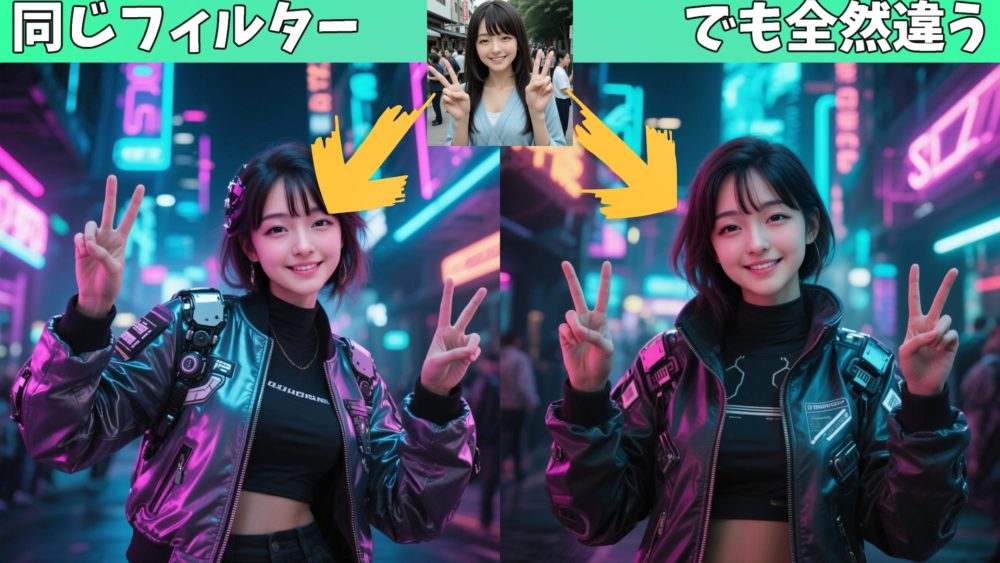
もし、気に入らない画像ができてしまった場合は、一度、気に入らない画像を保存してもらって、再度作り直す方がいいかもしれません。
気に入らない画像でも保存するのは、さらにダメな画像ができてしまう可能性があるからです。
作られた画像は自動的に保存されることはなく、一回ごとに消されてしまうので、保存をしておいた方が何かと損することがなくなります。
コメント